「freeeのCSVインポート形式って、どんなフォーマットだっけ…?」 「マネーフォワードの仕訳取り込みテンプレートをダウンロードして、列を揃えて…」
会計ソフトにデータを取り込むためのCSVファイルを手動で作ろうとすると、フォーマットを調べるだけでひと苦労ですよね。しかも会計ソフトごとにカラム名や並び順が違うので、Excelとにらめっこする時間がどんどん増えていきます。
Resitoly(レジトリ)なら、お使いの会計ソフトを選ぶだけで、対応した形式のCSVをワンクリックで出力できます。
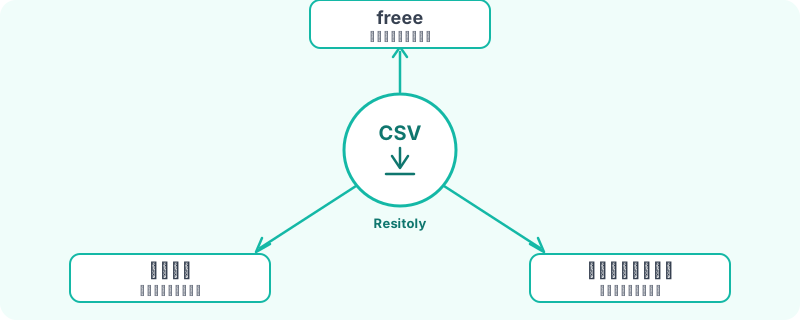
対応している会計ソフト
Resitolyは、個人事業主・フリーランスに人気の主要3社に対応しています。
- freee — freee指定の仕訳インポート形式で出力
- マネーフォワード クラウド会計 — MF仕訳インポート形式で出力
- 弥生会計 — 弥生インポート形式で出力
各社でCSVのカラム構成や日付フォーマット、税区分の表記が異なりますが、Resitolyが自動的にフォーマットを切り替えるので、ユーザー側で列を並べ替えたり加工したりする必要はありません。
CSVエクスポートの流れ
実際の操作はとてもシンプルです。5つのステップで完了します。
Step 1: 領収書を撮影・アップロード
スマホアプリを起動して、レシートや領収書をパシャっと撮影。溜まっていた分もまとめて撮れます。
Step 2: AI解析結果を確認・確定
撮影した画像をAIが自動で読み取り、日付・金額・取引先・勘定科目などを提示します。内容を確認して「確定」ボタンを押すだけです。
Step 3: 一覧から出力したい期間を選択
管理画面の一覧で、CSVに含めたい期間(例: 2026年2月分)を指定します。
Step 4: お使いの会計ソフトを選んでCSVダウンロード
「freee」「マネーフォワード」「弥生会計」から出力先を選び、ダウンロードボタンを押すだけ。フォーマットの変換はResitolyにおまかせです。
Step 5: 会計ソフトでCSVをインポート
ダウンロードしたCSVを、各会計ソフトの「インポート」メニューから取り込めば完了です。
AIが推定してくれる項目
CSV出力時に含まれる以下の項目は、AIが領収書の内容から自動で推定します。
- 勘定科目: 取引先や品目の文脈から推定(例: カフェでの支払い → 会議費、文房具 → 消耗品費)
- 税区分: 税率から自動判定(10% → 課対仕入10%、8% → 課対仕入8%(軽) など)
- 消費税額: 税率と金額から算出
手動で一つひとつ調べて入力する手間がなくなるので、仕訳作業の時短に大きく貢献します。
会計ソフトを乗り換えても、Resitolyはそのまま
「来年からfreeeをやめてマネーフォワードにしようかな」と思ったとき、データの移行って気になりますよね。
Resitolyでは、領収書の画像や解析データはすべてResitoly側に保管されています。会計ソフトを切り替えても、出力形式を変えるだけでOK。再アップロードや再解析は不要です。
会計ソフトに縛られず、自分のペースでツールを選べるのもResitolyの強みです。
注意点
CSVに含まれる勘定科目や税区分はAIによる推定値です。多くの場合は適切に推定されますが、インポート後に会計ソフト側で内容を確認・修正することをおすすめします。最終的な仕訳の正確性は、ご自身の目でチェックしてくださいね。
まとめ
Resitolyを使えば、会計ソフトごとのCSVフォーマットの違いを気にすることなく、「撮って → 確認して → 出力する」だけで仕訳データの取り込みが完了します。
freee、マネーフォワード、弥生会計、どの会計ソフトをお使いでも大丈夫。まずは無料トライアルで、CSVエクスポートの手軽さを体験してみてください。